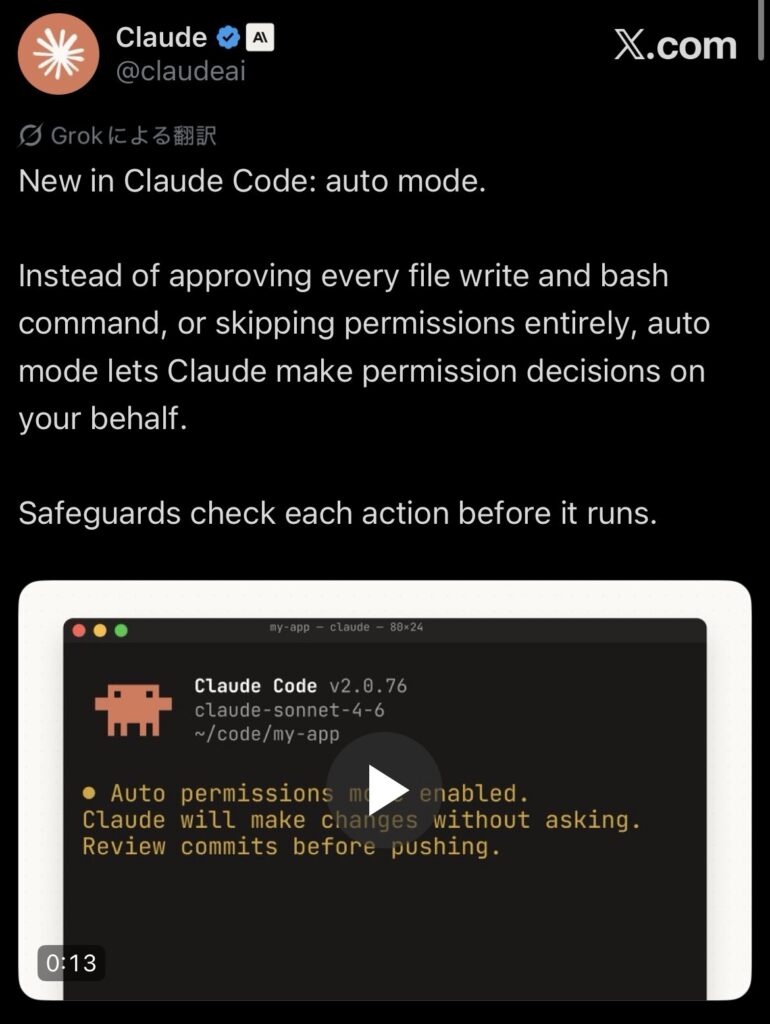
2026年3月24日、AnthropicはAIコーディングツール「Claude Code」に新機能「auto mode(オートモード)」を追加したことを発表しました。
これまでClaude Codeを使っていた開発者の多くが感じていた「承認の煩わしさ」を解消しつつ、安全性も確保するという、待望の新機能です。
この記事では、auto modeがどんな機能なのか、これまでの権限管理の仕組みとどう違うのかを、初心者にも分かりやすく解説します。
従来の課題:「承認地獄」と「安全性の放棄」
Claude Codeのデフォルト設定では、ファイルの書き込みやbashコマンドの実行のたびに「これを実行していいですか?」と確認が入ります。
安全性の面では正しい設計ですが、実際に使ってみると大きな問題がありました。
たとえば、10ファイルにまたがるリファクタリング(コードの整理)を頼むと、30回以上の承認プロンプトが出ることも珍しくありません。コーヒーを淹れに行って戻ってきたら、Claudeが2ステップ目で止まったまま承認待ちをしていた……というのは、多くの開発者が経験した「あるある」です。
この問題に対して、従来は以下のような選択肢がありました。
従来のパーミッションモード一覧
① Default mode(デフォルト)
すべてのファイル編集・bashコマンドに対して、1つずつ承認が必要です。もっとも安全ですが、長いタスクには不向きです。
② acceptEdits mode
ファイルの編集は自動で承認されますが、bashコマンド(シェルでの操作)はまだ承認が必要です。コードの書き換えが多いセッションで便利ですが、完全な自動化にはなりません。
③ –dangerously-skip-permissions(bypassPermissions mode)
名前の通り「危険に」すべての権限チェックをスキップするモードです。Anthropicが意図的に怖い名前を付けたもので、短縮エイリアスも用意されていません。
このモードを使えば、Claudeは一切の確認なしに作業を進めてくれます。長時間の自動実行にはこれが唯一の選択肢でした。
しかし、リスクは非常に大きく、ある調査では、このフラグを使った開発者の32%が意図しないファイル変更を経験し、9%がデータ損失を報告しています。
④ allowlist(許可リスト)による個別設定
settings.json に「このコマンドは許可」「このコマンドは拒否」と個別に設定する方法です。柔軟ですが、設定が煩雑で、あらゆるケースを事前に予測するのは困難でした。
新機能「auto mode」とは?
auto modeは、上記の「安全だけど不便なデフォルト」と「便利だけど危険な全スキップ」のちょうど中間に位置する、新しいパーミッションモードです。
基本的な仕組み
auto modeでは、Claudeがツールを呼び出すたびに、別の分類器(classifier)が事前にそのアクションをチェックします。
分類器がチェックする項目には、以下のようなものがあります。
- ファイルの大量削除:ワイルドカードを使った広範囲の削除など
- 機密データの流出:環境変数やシークレットキーの外部送信
- 悪意あるコード実行:不正なスクリプトの実行
- プロンプトインジェクション:処理中のファイルに埋め込まれた悪意ある指示
安全と判断されたアクションはそのまま自動実行され、リスクが高いと判断されたアクションはブロックされます。ブロックされた場合、Claudeは別のアプローチを模索します。
それでもClaudeがブロックされるアクションに固執する場合は、最終的にユーザーに承認プロンプトが表示されます。つまり、完全な放任でもなく、すべてを人間が判断するのでもない、AIによるスマートなフィルタリングが行われるわけです。
※ オレンジの列が今回追加された auto mode です
従来モードとの比較
※ オレンジの列が今回追加された auto mode です
| Default | accept Edits |
bypass Permissions |
auto mode |
|
|---|---|---|---|---|
| ファイル編集 | 毎回承認 | 自動 | 自動 | AIが判断 |
| bashコマンド | 毎回承認 | 毎回承認 | 自動 | AIが判断 |
| 危険な操作 | 承認で防止 | 承認で防止 | そのまま実行 | 分類器が ブロック |
| インジェクション 対策 |
なし | なし | なし | あり ✓ |
| 長時間の 自動実行 |
不向き | やや不向き | 可能 | 可能 ✓ |
| 安全性 | ◎ | ○ | ✕ | ○ |
この表を見ると、auto modeが「いいとこ取り」を目指していることがよく分かります。
利用条件と始め方
対応プランとモデル
- 現在利用可能:Teamプラン(リサーチプレビュー)
- 近日対応予定:Enterpriseプラン、APIユーザー
- 対応モデル:Claude Sonnet 4.6 / Claude Opus 4.6のみ(Haiku、Claude 3系は非対応)
有効化の手順
CLI(コマンドライン)の場合:claude --enable-auto-mode
有効化後、Shift+Tab キーでパーミッションモードを切り替えられます。
VS Code / Desktopアプリの場合:
設定画面(Settings → Claude Code)でauto modeをオンにし、セッション中にモードセレクタから選択します。
管理者向け:
組織全体でauto modeを無効にしたい場合は、マネージド設定で "disableAutoMode": "disable" を指定できます。
auto modeの注意点
便利なauto modeですが、いくつかの注意点があります。
① 完全な安全保証ではない
Anthropicは公式に「auto modeはリスクを軽減するが、完全には排除しない」と述べています。ユーザーの意図が曖昧な場合や、Claudeが環境の詳細を十分に把握できていない場合、リスクのあるアクションが通ってしまう可能性があります。逆に、安全なアクションが誤ってブロックされることもあります。
② 隔離環境での利用を推奨
--dangerously-skip-permissions と同様に、本番環境から分離されたサンドボックスやDockerコンテナでの使用が引き続き推奨されています。
③ トークン消費とレイテンシへの影響
分類器によるセキュリティチェックが追加されるため、通常よりもわずかにトークン消費が増え、レスポンスが遅くなる可能性があります。
④ リサーチプレビュー段階
現時点ではまだ研究段階のプレビューリリースであり、今後改善が続けられる予定です。
まとめ
Claude Codeのauto modeは、以下のような開発者にとって特に魅力的な機能です。
- 長時間の自動タスクを走らせたいが、
--dangerously-skip-permissionsは怖い - デフォルトの承認プロンプトが多すぎて集中できない
- allowlistの設定が面倒で、もっとシンプルな選択肢が欲しい
「承認の煩わしさ」と「セキュリティリスク」のトレードオフに悩んでいた開発者にとって、auto modeは現時点でのベストな妥協点と言えるでしょう。
まだリサーチプレビュー段階なので今後の改善に期待しつつ、まずは安全な環境で試してみることをおすすめします。
参考リンク