2026年3月30日、なんとOpenAIがAnthropicの開発ツール「Claude Code」向けのプラグインを公式にリリースしました。
その名も codex-plugin-cc。
Claude Codeの中から直接OpenAI Codexを呼び出して、コードレビューやタスクの委任ができるという、ちょっと異例のプラグインです。
競合他社のツール内で動くプラグインをわざわざ公式で用意する——AI業界のスピード感と競争の激しさを感じるニュースですね。
この記事では、このプラグインでできること、導入方法、そしてWindowsでの対応状況まで、初心者にもわかりやすく解説していきます。
codex-plugin-ccで何ができるの?
このプラグインを入れると、Claude Codeの中で以下の3つのことができるようになります。
1. /codex:review — 通常のコードレビュー
Claude Codeで書いたコードを、Codexに「セカンドオピニオン」としてレビューしてもらいます。未コミットの変更やブランチの差分をスキャンして、読みやすいレビュー結果を返してくれます。
要するに、「Claudeが書いたコードをCodexがチェックする」というダブルチェック体制が作れるわけです。
2. /codex:adversarial-review — 厳しめの批判的レビュー
こちらはさらに一歩踏み込んだレビューです。Codexが「本当にこの実装で大丈夫?」と疑いの目でチェックしてくれます。
特に以下のような場面で効果的です:
- 認証(ログイン)まわりの変更
- データベースのマイグレーション(構造変更)
- インフラ系のスクリプト
- 大規模なリファクタリング(コード整理)
単純な構文ミスではなく、「隠れた前提条件」や「設計上の見落とし」を見つけるのに向いています。
3. /codex:rescue — Codexにタスクを丸投げ
Claude Codeでの作業が行き詰まったとき、Codexにそのタスクを引き継がせることができます。デバッグやテストの修正など、別のAIに任せてみたいときに便利です。
バックグラウンドで実行されるので、Codexが作業している間もClaude Codeで別の作業を続けられます。進行状況は /codex:status で確認でき、結果は /codex:result で取得できます。
導入に必要なもの
プラグインを使い始めるにあたって、以下の準備が必要です。
前提条件
- Claude Codeが使える環境(Anthropicの有料プラン)
- ChatGPTのサブスクリプション(無料プランを含む)またはOpenAI APIキー
- Node.js 18.18以降がインストールされていること
Claude CodeとCodex、それぞれに別のアカウントが必要になる点に注意してください。
導入手順(ステップ・バイ・ステップ)
ここからは、実際にプラグインを導入して使えるようになるまでの手順を詳しく解説します。
ステップ1:Codex CLIのインストール
まだCodex CLIをインストールしていない場合は、ターミナルで以下のコマンドを実行します。
bash
npm install -g @openai/codex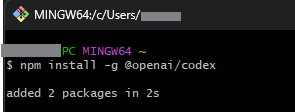
💡
npmはNode.jsをインストールすると一緒に入るパッケージ管理ツールです。Node.js 18.18以降が必要です。
ステップ2:Codexの認証
Codex CLIをインストールしたら、ChatGPTアカウントまたはAPIキーでログインします。
bash
codex loginブラウザが開くので、ChatGPTアカウントでログインするか、APIキーを入力してください。
⚠️ Claude Codeの中からこのコマンドを実行する場合は、先頭に
!をつけて!codex loginとします。
ステップ3:プラグインのインストール
Claude Codeを起動した状態で、以下の3つのコマンドを順番に実行します。
bash
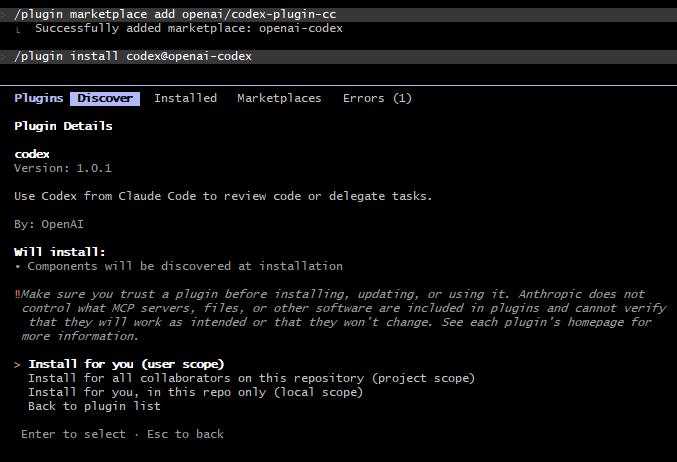
/plugin marketplace add openai/codex-plugin-ccbash
/plugin install codex@openai-codex・「Install for you (user scope)」は、ユーザー単位のインストールであり、どのプロジェクトを開いても使える設定←今回僕はこれで通します
・「Install for all collaborators on this repository (project scope)」 は、そのプロジェクトの設定ファイル(.claude/ フォルダなど)にプラグイン情報を書き込みます。つまりそのリポジトリをGitでクローンしたチームメンバー全員が同じプラグインを使える状態になります。チーム開発向けの設定です。
・「Install for you, in this repo only (local scope)」 は、同じくそのプロジェクト限定ですが、自分だけが使える設定です。他のメンバーには影響しません。「このプロジェクトでだけ試しに使ってみたい」というときに向いています。
bash
/reload-plugins↑プラグインが読み込まれます
bash
/codex:setup/codex:setup を実行すると、Codexが正しくインストール・認証されているかを自動でチェックしてくれます。もしCodex CLIが入っていなければ、その場でインストールを提案してくれます。
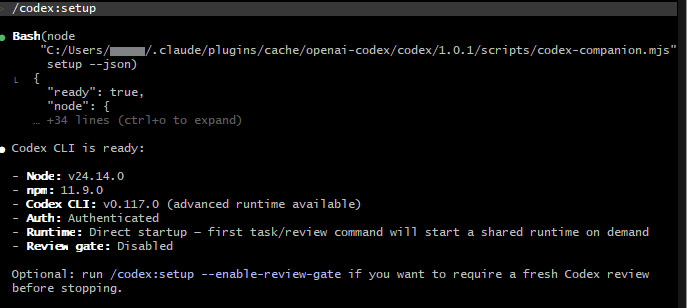
↑のように表示されればセットアップ完了です。
ready: true → 準備OK
Auth: Authenticated → Codexの認証済み
Codex CLI: v0.117.0 → 最新版が入っている (2026/3/31時点)
Review gate: Disabled → レビューゲートはオフ(デフォルトで正解)
ステップ4:動作確認
以下のコマンドで、実際にレビューを試してみましょう。
bash
/codex:review未コミットの変更がある状態で実行すると、Codexがその変更をレビューしてくれます。バックグラウンドで実行したい場合は以下のようにします。
bash
/codex:review --background
/codex:status
/codex:result
コマンド一覧まとめ
| コマンド | 機能 |
|---|---|
/codex:review | 通常のコードレビュー |
/codex:adversarial-review | 批判的・懐疑的なレビュー |
/codex:rescue | Codexにタスクを委任 |
/codex:status | バックグラウンドジョブの状態確認 |
/codex:result | バックグラウンドジョブの結果取得 |
/codex:cancel | バックグラウンドジョブのキャンセル |
/codex:setup | セットアップ・認証チェック |
/codex:setup --enable-review-gate | レビューゲート(自動レビュー)の有効化 |
おすすめの使い方パターン
OpenAIが推奨する基本的な使い方のパターンは次のとおりです。
普段の開発 → /codex:review でCodexにセカンドオピニオンをもらう
重要な変更のとき → /codex:adversarial-review で厳しめにチェック
行き詰まったとき → /codex:rescue でCodexにバトンタッチ
つまり、Claude Codeをメインの開発環境として使いながら、Codexを「レビュー担当」として活用するイメージです。
レビューゲート機能(上級者向け)
オプションとして、レビューゲートという機能も用意されています。
bash
/codex:setup --enable-review-gateこれを有効にすると、Claude Codeがタスクを完了する前に自動的にCodexのレビューが入るようになります。問題が見つかればClaude Codeにフィードバックが返され、修正してからタスクを完了する仕組みです。
ただし注意点があります。ClaudeとCodexが何度もやり取りするループが発生し、利用枠(トークン)を急速に消費する可能性があります。使う場合は積極的に監視できる状況で利用することをおすすめします。
Windowsでも使えるの?
結論から言うと、Windowsでも利用可能です。ただし、いくつかの方法と注意点があります。
Claude Code側のWindows対応
Claude Codeは2026年現在、Windowsにネイティブ対応しています。
- ネイティブインストール(推奨):Git for Windowsをインストールした上で、PowerShellやCMDから利用できます。Node.jsは不要で、自動アップデートにも対応しています。
- WinGet経由のインストール:Windowsパッケージマネージャーからもインストール可能です(ただし自動アップデートは非対応)。
- WSL(Windows Subsystem for Linux):WSL 1 / WSL 2の両方に対応。WSL 2ではサンドボックスも使えてセキュリティ面で有利です。
PowerShellでの利用はオプトインのプレビュー機能として提供されています。
Codex CLI側のWindows対応
Codex CLIもWindowsで動作します。
- ネイティブWindows:PowerShellで動作し、専用のサンドボックスも用意されています。
- WSL経由:Linux環境として利用する方法もあります。
- Codexデスクトップアプリ:Windows用のアプリもあり、GUIで操作したい方はこちらも選択肢です。
公式ドキュメントでは、Codex CLIのWindows対応は「実験的(experimental)」と記載されています。安定した環境を求める場合はWSLの利用が推奨されています。
Windowsでの導入まとめ
| 項目 | Windows ネイティブ | WSL |
|---|---|---|
| Claude Code | ✅ 対応(Git for Windows必要) | ✅ 対応 |
| Codex CLI | ⚠️ 実験的 | ✅ 推奨 |
| セットアップの簡単さ | 比較的簡単 | やや手間がかかる |
| 安定性 | 概ね良好 | より安定 |
初心者向けのおすすめは、Claude Codeをネイティブインストールして、Codex CLIはWSL上で使う方法です。ただし、シンプルに使いたいならネイティブ環境だけでも十分動作します。
技術的な仕組み
このプラグインは、ローカルにインストールされたCodex CLIとCodexアプリサーバーを通じて動作します。つまり、別のランタイムが追加されるわけではなく、すでに設定済みのCodexの認証・設定・MCP構成をそのまま使います。
だからこそ軽量に感じるわけですね。「Codexそのもの」を、Claude Codeの中から呼び出しているだけです。
Codexで使用するモデルやパラメータをカスタマイズしたい場合は、プロジェクトルートに .codex/config.toml を作成して設定できます。
注意点・デメリット
便利なプラグインですが、いくつか知っておくべきポイントがあります。
アカウントが2つ必要:Anthropicアカウント(Claude Code用)とChatGPTアカウントまたはOpenAI APIキー(Codex用)の両方が必要です。チームで導入する場合、アカウント管理の手間が増えます。
利用枠は別々にカウント:Codexの利用はChatGPTサブスクリプションの利用枠としてカウントされます。Claude Codeの利用枠とは別なので、両方の残量を意識する必要があります。
バックグラウンド実行の待ち時間:複数ファイルのレビューなど大きなタスクは時間がかかるため、--background オプションの使用が推奨されています。
まとめ
OpenAIが競合ツールであるClaude Code用のプラグインを公式リリースしたのは、AI開発ツールの世界がいかに速く動いているかを象徴する出来事です。
このプラグインの最大の価値は、開発環境を切り替えることなく、別のAIからセカンドオピニオンをもらえるという点。Claude Codeユーザーにとっては、Codexの強みであるコードレビュー機能を手軽に取り入れられる嬉しいツールです。
エンジニアでない方にも「AIが別のAIの仕事をチェックする」という仕組みは興味深い事例ではないでしょうか。AI同士が連携・競争しながら進化していく——そんな未来が、もう始まっています。
参考リンク


コメント