Claude Codeで作業していると、知らない単語に出くわすことってありませんか?
僕みたいな非エンジニアは、作業を任せている間のSNSのタイムライン上でもかなりの頻度で見かけます。見たことあるけど、意味を分かっていなかったり…。
「decorator……デコレータ? なんだっけ」「idempotent……なんじゃそりゃ」
そのたびにブラウザを開いて検索して、またターミナルに戻って……という作業を繰り返していると、集中力が途切れてしまいます。
「Claude Codeの中で、その場で意味を調べて保存できたらいいのに」
そう思って作ったのが、今回紹介する ”your-glossary” です。
Claude Codeのカスタムslashコマンドとして動作する、自分だけの単語帳ツール。
ファイルをコピーするだけで、すぐに使い始められます。
GitHub:https://github.com/nao-poco/your-glossary
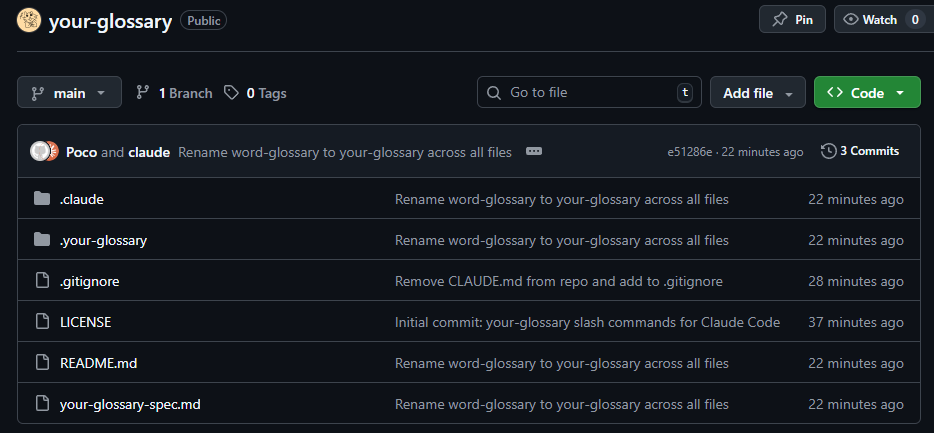
your-glossary とは?
ひとことで言うと、Claude Codeの中で動く「単語帳」 です。
知らない単語を調べて、意味と一緒にローカルファイルに保存。
リスト表示したり、Markdownにエクスポートしたりもできます。
使えるコマンドは5つ。
| コマンド | 機能 |
|---|---|
/word-add <単語> | 単語の意味を調べて保存 |
/word-list | 保存済みの単語を一覧表示 |
/word-remove <単語> | 単語を削除 |
/word-search <キーワード> | 登録済みの単語を検索 |
/word-export | Markdownファイルにエクスポート |
たとえば /word-add middleware と打つと、Claudeがその場で「middlewareとは何か」を説明してくれて、ホームディレクトリの ~/.word-glossary/glossary.json に保存してくれます。
どのプロジェクトで調べても、同じ1つの単語帳に蓄積されていきます。
外部APIは一切使いません。 Claudeの知識で意味を生成するので、プログラミング用語から英単語、ライブラリ固有の概念まで、幅広く対応できます。
カスタムSlashコマンドとは?
Claude Codeの基礎的機能の概要なので飛ばしていいです。勉強熱心な初心者はクリックしてね。
ーーーーーーーーーーーーーーーーーー
your-glossaryの仕組みを理解するために、Claude Codeの「カスタムSlashコマンド」について簡単に説明します。
Claude Codeには、/init や /compact など組み込みのslashコマンドがありますが、実は 自分でオリジナルのコマンドを追加 することもできます。
やり方は非常にシンプルです。
プロジェクトの .claude/commands/ ディレクトリに .md(Markdown)ファイルを置くだけ。
.claude/
  commands/
    my-command.md   ← このファイルの中身がプロンプトになる
たとえば word-add.md というファイルを作ると、Claude Code上で /word-add というコマンドが使えるようになります。ファイルの中身には「Claudeへの指示(プロンプト)」を書きます。
つまり、コマンドの実体は「事前に書いておいたプロンプト」 です。コードを一行も書く必要はありません。
your-glossaryは、この仕組みを使って5つのコマンドを実現しています。
ーーーーーーーーーーーーーーーーーー
導入方法
ステップ1:リポジトリをクローン
git clone https://github.com/nao-poco/your-glossary.gitステップ2:コマンドファイルを自分のフォルダにコピー
cp -r your-glossary/.claude/commands/ ~/.claude/commands/↑はユーザー単位で使う場合(全プロジェクト共通)
単語帳はプロジェクトを跨いで使いたいことが多いので、ユーザー単位のほうが便利だと思います。
プロジェクト単位でコマンドを使う場合(そのプロジェクトだけでコマンドを可能にする)
ーーーーーーーーーーーーーーーーーーーー
コマンドファイルを自分のプロジェクトにコピー
cp -r your-glossary/.claude/commands/ あなたのプロジェクト/.claude/commands/どちらの方法でも、単語帳のデータは ~/.word-glossary/glossary.json に保存されます。
すでに .claude/commands/ ディレクトリがある場合は、中身のファイルだけをコピーしてください。
ステップ3:クローンしたフォルダを削除(任意)
rm -rf your-glossaryこれで完了です。 次にClaude Codeを起動すると、/word で始まるコマンドが使えるようになっています。
使い方
単語を調べて保存する
/word-add 任意の単語
Claudeが「decorator」の意味を説明してくれて、~/.word-glossary/glossary.json に自動保存されます。
この保存先はホームディレクトリ直下なので、どのプロジェクトから実行しても同じ単語帳に追加されます。
日本語で作業している場合は日本語で、英語で作業している場合は英語で意味が生成されます。
保存した単語を一覧表示する
/word-list
これまでに保存した全単語と、その意味が一覧で表示されます。
画像では意味の出力が途切れていますが、「全文表示して」と指示すると全部表示してくれます。
単語を検索する
/word-search 任意の単語
登録済みの単語の中から、キーワードにマッチするものを絞り込んで表示します。単語帳が増えてきたときに便利です。
単語を削除する
/word-remove 任意の単語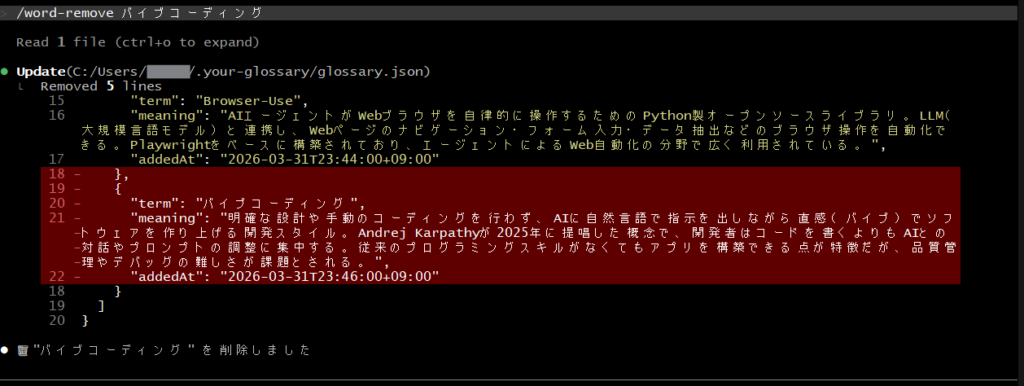
不要になった単語をリストから削除します。
Markdownにエクスポートする
/word-export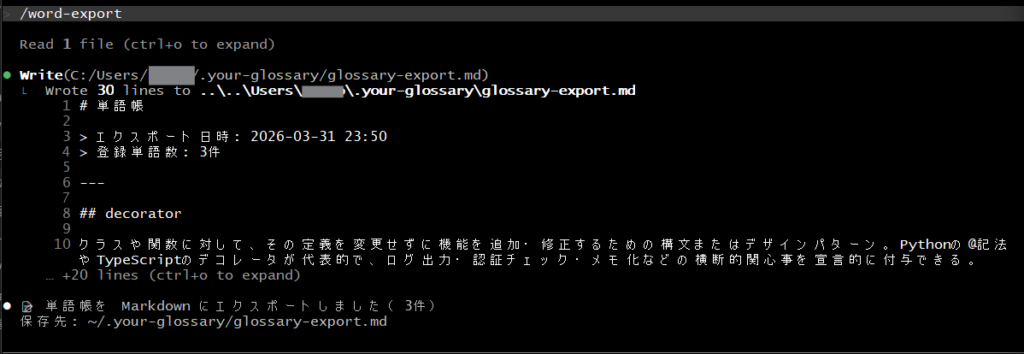
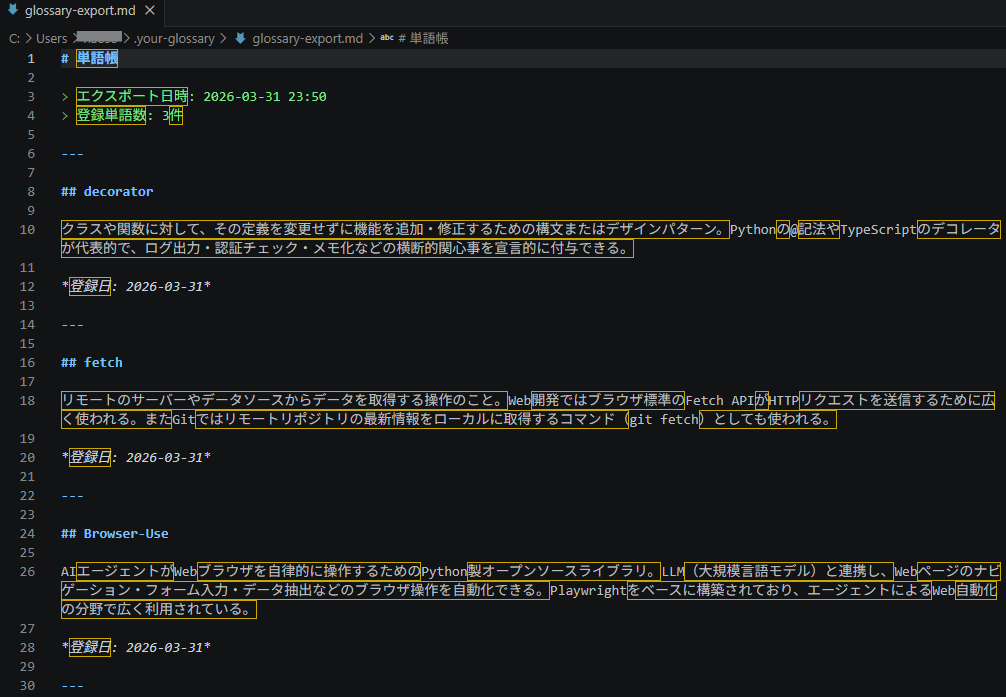
保存済みの全単語を、見やすいMarkdownファイルとして書き出します。チームで共有したり、自分の学習ノートとして使うのに便利です。
glossary.json の中身
保存先は、ホームディレクトリの ~/.word-glossary/glossary.json です。プロジェクトごとではなく、1つのファイルにすべての単語が集約されます。
中身はこのようなシンプルなJSON形式になっています。
{
  "version": "1.0",
  "words": [
    {
      "term": "decorator",
      "meaning": "関数やクラスの振る舞いを変更・拡張するための構文。Pythonでは @記号を使って関数の前に記述する。",
      "addedAt": "2026-03-31T12:00:00Z"
    },
    {
      "term": "middleware",
      "meaning": "リクエストとレスポンスの間に処理を挟む仕組み。認証チェックやログ記録などに使われる。",
      "addedAt": "2026-03-31T12:05:00Z"
    }
  ]
}
各単語には「単語名」「意味」「追加日時」が記録されます。
プロジェクトAで調べた単語も、プロジェクトBで調べた単語も、すべてこの1つのファイルに蓄積されるので、/word-list を打てばいつでもどこでも自分の単語帳を確認できます。
まとめ
your-glossaryは、Claude Codeでの作業中やSNSなどで出会った知らない単語を、その場で調べて保存できるツールです。
- 導入は ファイルをコピーするだけ(依存ライブラリなし)
- 使い方は 5つのSlashコマンド だけ
- データは ローカルのJSONファイル に保存(外部通信なし)
- 仕組みは Markdownのプロンプトだけ(コードなし)
僕のような非エンジニア勢は特に、インプット量が人一倍多くなると思うので、当該機能をぜひ試してみてほしいです。
機能性の向上や改善次第、随時GitHub更新していきます。
GitHub:https://github.com/nao-poco/your-glossary
コメント