対象読者: AIツールに興味はあるけど、エンジニアリングはちょっと…という方 環境: Windows(PowerShell:任意のターミナル)/ Python 3.11以上 / Claude Code 所要時間: 約15〜20分
はじめに
2026年3月21日、Browser Use という会社が「Browser Use CLI 2.0」をリリースしました。
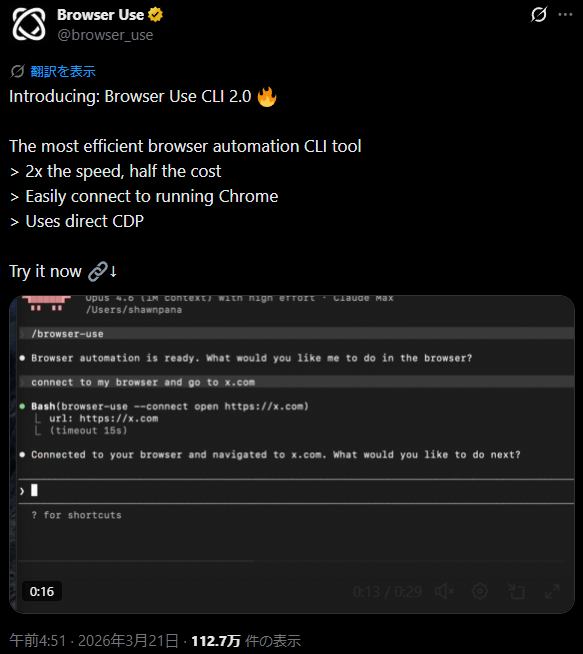
これがすごくバズっているわけですが、紹介文や公式ドキュメントを見ても
「CDPに直接通信」 「デーモンが常駐」 「50msのレイテンシ」 …
なにを言っているのか、非エンジニアには全然わからん!
なのでこの記事では、こういった専門用語を日常生活のたとえでひとつずつ解説しながら、実際にインストールして動かすところまでやっていきます。
そもそもBrowser Use CLI 2.0って何?
ひとことで言うと
AIに「ブラウザを操作する手」を与えるツールです。
普段あなたがやっている「ブラウザでサイトを開く → ボタンを押す → 文字を入力する → 情報をコピーする」という作業。これをAI(Claude Code など)が代わりにやれるようになります。
具体的にできること
- Webサイトを開いてスクリーンショットを撮る
- フォームに自動で文字を入力して送信する
- ページ上のテキストやリンクを取得する
- ログイン済みの自分のChromeをそのまま操作する
つまり「AIの秘書にパソコンの前に座ってもらって、ブラウザ作業を任せる」イメージ。
専門用語をぜんぶ翻訳しつつ機能解説
Browser Use CLI 2.0の紹介で出てくる用語、全部たとえ話にしながら
この機能のなにがすごいかを解説します。
CDP(Chrome DevTools Protocol)
たとえ:Chromeの「裏口」
Chromeブラウザには、開発者が裏側から直接操作できる「秘密のドア」があります。 普通のユーザーには見えないけど、この裏口を通ると「このボタンを押せ」「この文字を読め」といった命令をブラウザに直接伝えられます。
Browser Use CLI 2.0は、この裏口を直接ノックする方式に変わりました。
旧バージョンはPlaywrightという「通訳さん」を間に挟んでいたので、
【旧】あなた → 通訳さん(Playwright) → 裏口(CDP) → Chrome
【新】あなた → 裏口(CDP) → Chrome ← 通訳をカット!通訳を省いた分、伝言ゲームのロスがなくなって速くなった、というのが2.0の最大のポイントです。
デーモン(Daemon)
たとえ:24時間待機している執事
「デーモン」というと怖そうですが、IT用語では「裏でずっと待機しているプログラム」のことです。
Browser Use CLIでは、最初にブラウザを開くと「執事」が裏で立ち上がります。 この執事はブラウザを開きっぱなしにして、次の命令をずっと待っています。
- 執事なし:毎回「ブラウザ起動 → 命令実行 → ブラウザ終了」(数秒かかる)
- 執事あり:「命令だけ伝える」(約0.05秒で反応)← これがデーモン
だから2回目以降のコマンドがめちゃくちゃ速いんです。
レイテンシ(Latency)
たとえ:注文してから料理が出てくるまでの待ち時間
レストランで注文してから料理が届くまでの時間、これがレイテンシです。 Browser Use CLI 2.0は「約50ms(0.05秒)」。一瞬で料理が出てくるファストフード級です。
CLI(Command Line Interface)
たとえ:文字だけで会話するLINE
マウスでボタンをポチポチする代わりに、文字(コマンド)を打って操作する方法です。
browser-use open https://google.com    ← 「Google開いて」
browser-use click 3                     ← 「3番目のボタン押して」
browser-use screenshot photo.png ← 「画面の写真撮って」難しそうに見えるけど、AIに話しかける感覚で使えるのがこのツールのいいところです(Claude Code経由なら日本語で指示するだけ)。
Skill(スキル)
たとえ:AIに渡す「仕事マニュアル」
Claude Codeに「Browser Use CLIの使い方マニュアル」を渡す仕組みです。 このマニュアル(SKILL.md)を読んだClaude Codeは、自分でコマンドを組み立ててブラウザを操作してくれるようになります。
Skillを入れる前:「ブラウザ操作?何それ?」 Skillを入れた後:「はい、browser-use openで開いて、stateで要素取得して…」
ヘッドレス(Headless)
たとえ:画面なしで動くブラウザ
普通のブラウザは画面に表示されますが、ヘッドレスモードは画面を表示しないで裏で動くモードです。人間が見る必要がないAIの自動作業では、画面を描画しない分だけ速くなります。
実際にインストールしてみよう
ここからは手を動かすパートです。
ちなみに僕は、Windows環境です。
まず必要なもの
| 必要なもの | 確認方法 | なかったら |
|---|---|---|
| Python 3.11以上 | PowerShellで python --version | python.org からダウンロード |
| uv(パッケージ管理ツール) | uv --version | pip install uv で入る |
| Git | git --version | git-scm.com からダウンロード |
| Claude Code | claude --version | 公式サイト からインストール |
上記はすでに手元にそろっているとして、Crowse Useのインストールに進みますね。
インストール手順
私の場合はPowerShellを使うので
それを管理者で実行して、3行打つだけ:
powershell
# ① Browser Use をインストール
uv pip install browser-use
# ② ブラウザ(Chromium)をインストール
browser-use install
# ③ ちゃんと入ったか確認
browser-use doctor
browser-use doctor で ✅ が並べばOKです。
うまくいかない場合 Windowsでは以下のワンライナーも試してみてください:
powershell
& "C:\Program Files\Git\bin\bash.exe" -c 'curl -fsSL https://browser-use.com/cli/install.sh | bash'
諸々うまくいかない人↓
公式の手順どおりにやっても、自分の環境ではエラーが連発しました。 同じところでハマった方は、以下を順に確認してみてください。
【環境】Windows 11 / Python 3.14.3 + 3.12.9 / PowerShell
━━━━❌「uv が認識されません」と出る ━━━━
→ uvがまだ入っていません。先にインストール:
pip install uv
※入れた後、PowerShellを一度閉じて開き直すこと(パスが通らないため)
━━━━ ❌「アクセスが拒否されました」と出る ━━━━
→ PowerShellを「管理者として実行」していない。 スタートメニューで「PowerShell」と検索 →「管理者として実行」を選択。
━━━━ ❌「Pydantic V1 isn’t compatible with Python 3.14」と出る ━━━━
→ Python 3.14が新しすぎて、browser-useの内部ライブラリが対応していません。 Python 3.12を追加インストールして、そちらで動かします。
① Python 3.12 をインストール https://www.python.org/downloads/release/python-3129/ →「Windows installer (64-bit)」をダウンロード → インストール時に「Add python.exe to PATH」にチェック
② Python 3.12 を指定してインストール(管理者PowerShellで)
py -3.12 -m pip install “browser-use[cli]” py -3.12 -m pip install playwright py -3.12 -m playwright install chromium
③ 動作確認
py -3.12 -m browser_use.skill_cli doctor
✓が3つ(package / browser / network)出ればOK。 api_key と cloudflared は ○ でも問題なし(ローカル利用には不要)。
━━━━💡 毎回のコマンドが長い問題(補足程度) ━━━━
py -3.12 -m browser_use.skill_cli … を毎回打つのは大変なので、 ショートカット(エイリアス)を作ると「bu open URL」だけで済みます。
PowerShellで一度だけ実行:
Set-Content -Path $PROFILE -Value ‘function bu { py -3.12 -m browser_use.skill_cli @args }’
PowerShellを再起動して bu –help で確認。 コマンド一覧が出れば成功です。
━━━━📋 エラー早見表 ━━━━
| エラー内容 | 原因 | 解決策 |
|---|---|---|
| uvが認識されない | 未インストール | pip install uv → 再起動 |
| アクセスが拒否 | 管理者権限なし | PowerShellを管理者実行 |
| Pydantic V1が非対応 | Python 3.14が新しすぎ | Python 3.12で実行 |
| FileNotFoundError | Playwright未導入 | playwright install chromium |
| doctor が見つからない | モジュール名が違う | browser_use.skill_cli を使う |
はじめてのブラウザ操作
powershell
# サイトを開く
browser-use open https://example.com
# ページの中身を見る(クリックできる要素がリストで出る)
browser-use state
# スクリーンショットを撮る
browser-use screenshot test.png
# ブラウザを閉じる
browser-use close
state コマンドを打つと、こんな感じで「ページ上のクリックできるもの」に番号が振られます:
[0] link "More information..."
[1] button "Accept cookies"
[2] input "Search..."
この番号を使って “browser-use click 0” のように操作します。
ページの要素に番号札をつけて、「○番を押して!」と指示するイメージです。
Claude Code と連携する
ここまでの操作を「自分でコマンドを打つ」のではなく、Claude Codeに任せる設定をします。
Skill(仕事マニュアル)をClaude Codeに渡す
powershell
npx skills add https://github.com/browser-use/browser-use --skill browser-use上のコードを打ったら、Claude CodeとかOpenClawとか、Antigravityとかいろいろ選択肢が出てきます。その中の「Claude Code」を選択。すると以下の画面が出てくるので、今回は「Global」を選択して進みます。
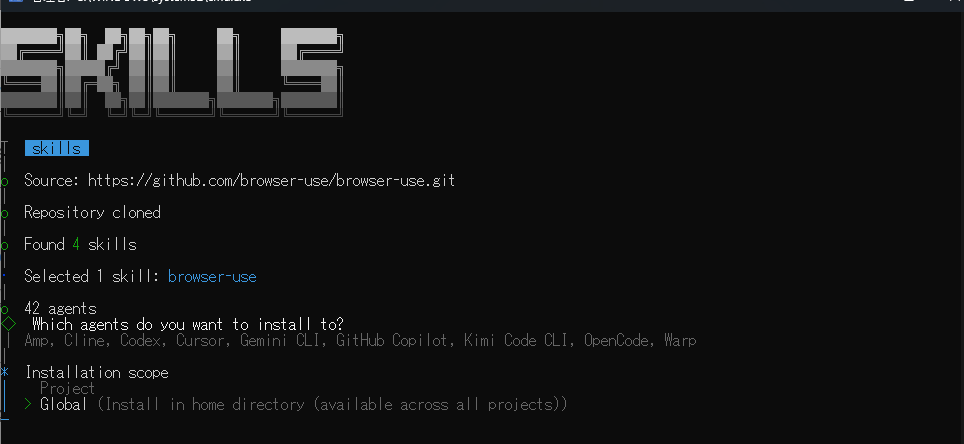
browser-useスキルが使えるようになります(Projectだとそのプロジェクト内だけ)。次の画面でYesを答えれば完了。これだけで、Claude Codeが Browser Use CLI の使い方を覚えます。
使ってみる
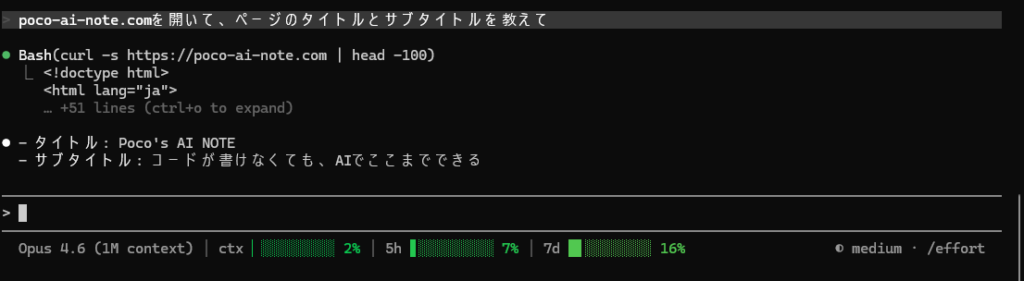
Claude Codeを起動して、日本語で指示するだけ:
> poco-ai-note.comを開いて、ページのタイトルを教えてClaude Codeが自動で browser-use open → browser-use state → 結果を返す、という流れをやってくれます。
もっと実用的な例:
> Hacker News のトップ5記事のタイトルを取ってきて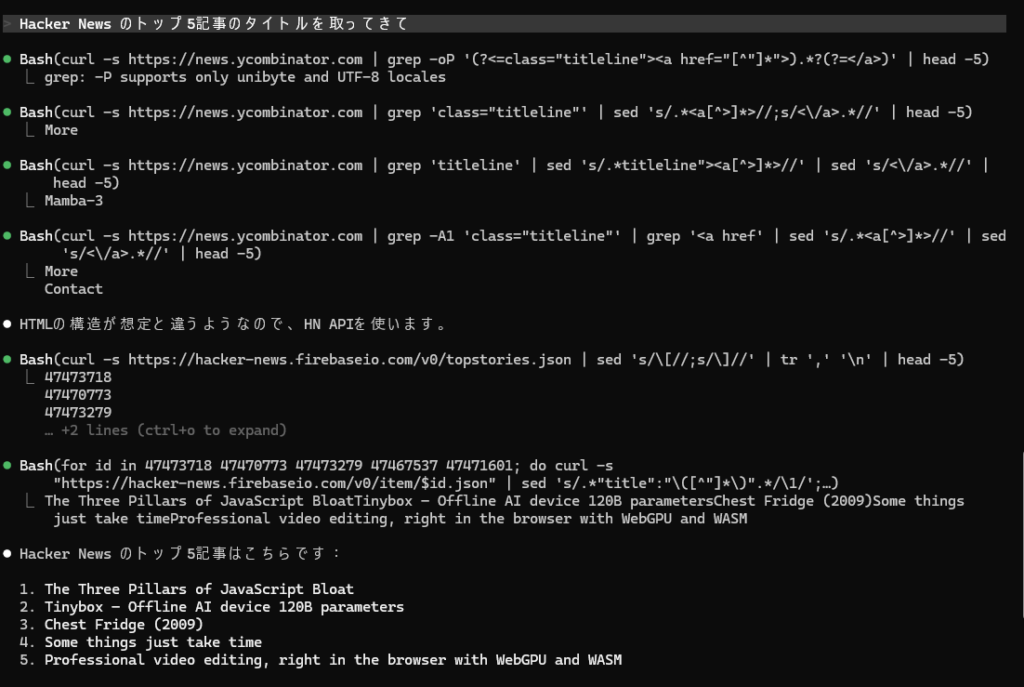
> 自分のChromeプロファイルを使ってTwitterを開いて、最新の通知を確認して
Claude Codeがbrowser-use Skillを使っていない可能性があります。
browser-useのスキルが入っていれば ”bu --profile "Default" open https://twitter.com” を自分で呼び出せるはずです。
Skillがちゃんと認識されているか確認しましょう。Claude Codeの中で:
/skillsと打ってみてください。browser-use がリストに表示されますか?
されていないのであれば、browser-useのスキルが入っていない状態なので、Claude Codeの中から直接インストールしましょう。そのままプロンプトに以下を打ってください:
/find-skills browser-usebrowser-useが見つかれば、そこからインストールできるはずです。
自分のChrome(ログイン済み)をAIに使わせる
これが個人的に一番アツい機能です。
powershell
browser-use --profile "Default" open https://gmail.com普段使っているChromeの「ログイン状態」をそのまま使えるので、GmailやTwitterに再ログインする必要がありません。
用途によって3つのモードを使い分けます:
| モード | コマンド例 | 使いどころ |
|---|---|---|
| ヘッドレス(画面なし) | browser-use open URL | 自動でデータ収集したいとき |
| ヘッド付き(画面あり) | browser-use --headed open URL | 動作を目で確認したいとき |
| リアルChrome | browser-use --profile "Default" open URL | ログインが必要なサイト |
まとめ:Browser Use CLI 2.0が変えること
| 今まで | Browser Use CLI 2.0 | |
|---|---|---|
| AIのブラウザ操作 | テキストで聞いた情報を返すだけ | 実際にサイトを開いて操作できる |
| 速度 | Playwright経由で遅い | CDP直接で2倍速 |
| 待ち時間 | 毎回ブラウザ起動で数秒 | デーモン常駐で0.05秒 |
| ログイン | 毎回やり直し | 自分のChromeをそのまま使える |
次回の記事では、「Browser Use CLIあり」と「なし」でどれくらい性能差があるかを実際に計測して、グラフで視覚化して見る予定です。
↓検証しました
よく使うコマンドまとめ
powershell
browser-use open <URL>              # サイトを開く
browser-use state                    # 要素一覧(番号つき)
browser-use click <番号>             # クリック
browser-use type "テキスト"          # 文字入力
browser-use input <番号> "テキスト"  # 指定欄に文字入力
browser-use screenshot <ファイル名>  # スクリーンショット
browser-use eval "JS"               # JavaScript実行
browser-use close                    # ブラウザ終了
browser-use doctor                   # 状態チェック
コメント