Anthropicが開発するAIアシスタント「Claude(クロード)」に、またまたすごい新機能が追加されました。
その名もComputer Use(コンピューターユース)
ひとことで言うと、「Claudeがあなたのパソコンを実際に操作してくれる」機能です。
今回はこの新機能について、エンジニアでない方にもわかるように、やさしく解説していきます。
そもそも何が変わったの?
これまでのClaudeは、基本的に「チャットで会話するAI」でした。質問すれば答えてくれる、文章を書いてくれる、アイデアを出してくれる——とても便利でしたが、あくまで「テキストのやり取り」が中心です。
今回のアップデートで、ClaudeはあなたのMacの画面を見て、マウスを動かし、キーボードを打って、実際にアプリを操作することができるようになりました。
たとえば、こんなことが可能です。
- アプリを起動して、ファイルを開く
- ブラウザで情報を調べて、まとめる
- スプレッドシートにデータを入力する
- 複数のファイルを整理・リネームする
- レポートやプレゼン資料を作成する
つまり、デスクに座ってあなたがやっている作業を、Claudeが代わりにやってくれるということです。
職場では下っ端な僕も上司になった気分!
どうやって動くの?仕組みをかんたんに
「AIがパソコンを操作するなんて、なんだか怖い…」と思うかもしれません。安心してください、仕組みはかなり丁寧に設計されています。
コネクター優先の安全設計
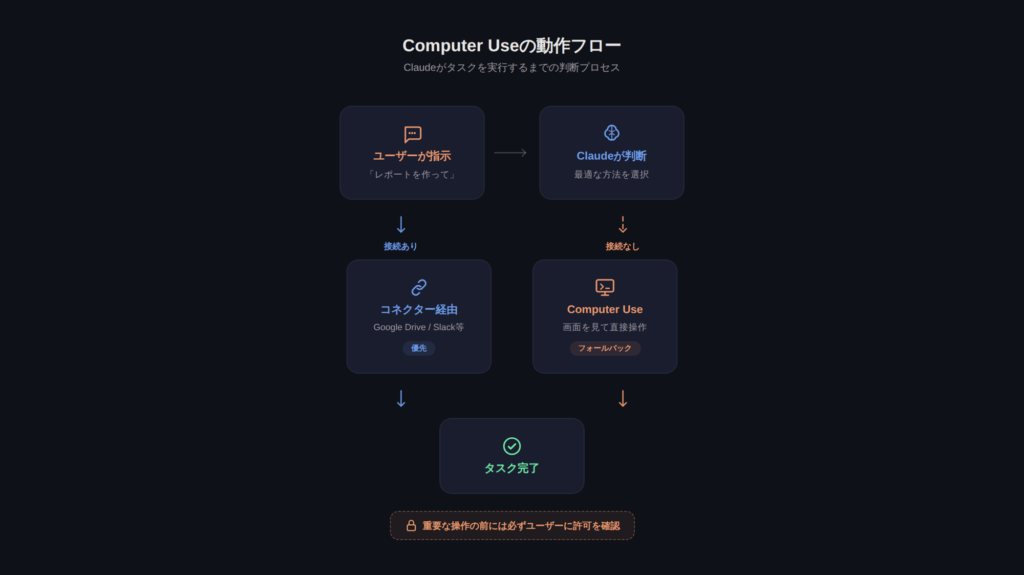
Claudeがタスクを実行するとき、まず最初にコネクター(あらかじめ接続された外部サービス)を使おうとします。たとえば、GoogleドライブやSlack、Gmailなどが接続されていれば、それらを経由して作業します。
コネクターが使えない場合にだけ、実際にパソコンの画面を見て操作する「Computer Use」が発動します。つまり、いきなりパソコンを勝手に触るわけではないということです。
重要な操作の前には必ず確認
Claudeは、ファイルの削除など重要なアクションを実行する前に、ユーザーに許可を求めます。「これをやっていいですか?」と聞いてくれるので、知らないうちに大事なファイルが消えていた…ということは起きにくい設計になっています。
ただし、Anthropic自身も「機密情報の取り扱いには注意してほしい」と案内しているので、パスワードや個人情報が含まれるような作業は慎重に判断したほうが良さそうです。
「Cowork」と「Claude Code」の両方で使える
今回のComputer Use機能は、Claudeの2つのツールで利用できます。
Claude Cowork(コワーク)
Claude Coworkは、プログラミングの知識がなくても使えるエージェント機能です。
使い方はシンプルで、Claudeにアクセスを許可するフォルダを指定し、「このフォルダの中のファイルを整理して」「このデータからレポートを作って」のように指示するだけ。Claudeが自分で計画を立てて、ステップごとに作業を進めてくれます。
もともとファイルの読み書きや作成ができましたが、今回のアップデートでアプリの直接操作もできるようになったわけです。
Claude Code(コード)
こちらにも同じComputer Use機能が統合されました。エンジニアの方は、コーディング作業の中でブラウザやアプリの操作もClaudeに任せられるようになります。
いままでデバッグしてもらう時などは、
Claudeがコードを読む・エラーログ確認 → 問題を推測 → 修正…の流れだったけど、
アプリを実際に開く → 画面を見てUIの崩れや動作を確認 → 操作してバグを再現 → コード修正 → もう一度アプリを開いて直ったか目視確認
になる。実際にこっちでテストプレイしないと分からないことが多々あったから本当に助かる!
スマホから指示を出せる「Dispatch」との最強コンボ
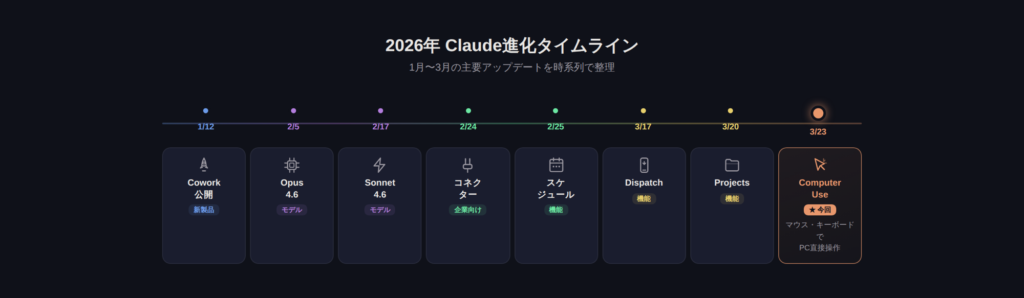
今回のアップデートでもうひとつ注目したいのが、Dispatch(ディスパッチ)機能との連携です。
Dispatchは、3月中旬に登場したばかりの機能で、スマホのClaudeアプリからデスクトップのClaudeに指示を送れるというもの。
これとComputer Useを組み合わせると、たとえばこんな使い方ができます。
- 外出先でスマホからClaudeに「今月の経費データをまとめて、Excelに入力しておいて」と指示を送る
- 自宅のMacでClaudeが起動し、実際にExcelを開いてデータを入力する
- 帰宅したら、作業が完了している
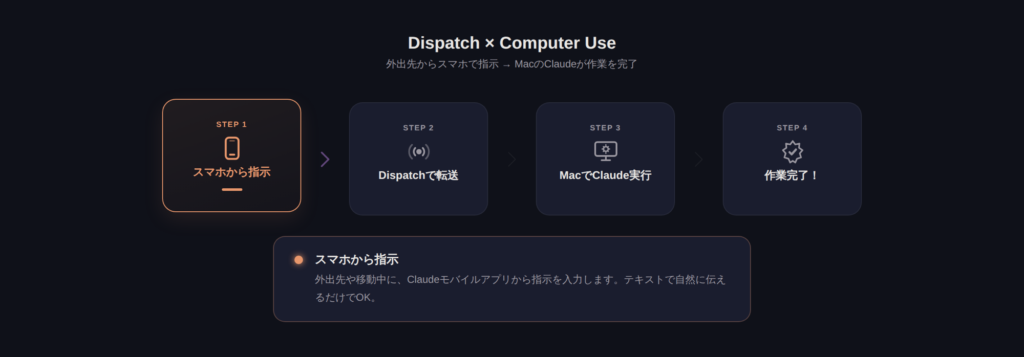
まるで「リモートで働いてくれるアシスタント」がいるようなイメージです。
Dispatchでは1つの永続的なスレッドが維持されるので、前回の会話の続きからすぐに再開できるのもポイントです。「あの件の続きやっておいて」と一言送るだけでOK。
誰が使えるの?条件まとめ
現時点(2026年3月)での利用条件は以下のとおりです。
- 対応OS:macOSのみ(Windowsは未対応)
- 対象プラン:Claude Pro(月額約20ドル)またはClaude Max(月額100〜200ドル)
- 状態:研究プレビュー(正式リリース前のテスト段階)
- 必要なもの:Claudeデスクトップアプリの最新版
残念ながら僕みたいなWindowsユーザーは、「待て」状態🥹 全力待機しておきます…
また、研究プレビューということは、今後ユーザーのフィードバックを受けて改善されていく段階です。まだ完璧ではないかもしれませんが、macOSユーザーは、だからこそ今のうちに触っておくと大きなアドバンテージを得られると思います。
注意しておきたいポイント
便利な機能ですが、いくつか気をつけておきたいことがあります。
まだ研究プレビュー段階
正式リリースではないため、動作が不安定だったり、期待通りに動かないケースもあります。重要な作業を完全に任せきりにするのではなく、結果を確認しながら使うのがおすすめです。
機密情報の取り扱いに注意
Anthropicも公式に「センシティブな情報の取り扱いには注意してほしい」とアナウンスしています。パスワード、クレジットカード情報、個人情報などが画面上に表示される状態でClaudeに操作させるのは避けたほうが安全です。
macOS限定(今のところ)
現時点ではmacOSのみ対応で、Windowsでは使えません。Anthropicは今後Windowsへの対応も進めると示唆していますが、具体的な時期は未定とのこと。
まとめ:AIが「会話相手」から「作業パートナー」へ
今回のComputer Use統合は、単なる機能追加ではありません。AIとの関わり方そのものが変わる転換点です。
これまで:「AIに聞く」→ 答えをもらう → 自分で作業する
これから:「AIに頼む」→ AIが実際にアプリなどを操作する → 結果を確認する
特にCoworkとDispatchを組み合わせれば、外出中でもスマホから指示を出して、帰ってきたら作業が終わっている——そんなワークフローが現実になります。
「でも自分はエンジニアじゃないし…」と思った方。大丈夫です。Coworkはまさに、プログラミングの知識がない人のために作られたツールです。フォルダを指定して、やりたいことを日本語で伝えるだけ。
AIの進化は日々加速していますが、「使う側」の私たちも、少しずつ新しい使い方に慣れていけば、確実に日常の生産性は変わります。
まずはClaudeデスクトップアプリを最新版にアップデートして、試しに簡単なタスクから始めてみてはいかがでしょうか。
僕はWindowsに機能実装されるその日まで、アイデアをカタチにする日々を淡々と過ごします…。
この記事は2026年3月24日時点の情報に基づいています。Claude Computer Useは研究プレビュー段階のため、今後機能や利用条件が変更される可能性があります。