はじめに
2026年3月20日、AnthropicがClaude Codeの新機能「Channels(チャネルズ)」をリサーチプレビューとしてリリースしました。
ひとことで言うと、TelegramやDiscordからClaude Codeのセッションに直接メッセージを送れる機能です。
これまでClaude Codeを使うにはPCのターミナルに向かう必要がありましたが、Channelsを使えばスマホからClaude Codeに指示を出して、結果もスマホで受け取れるようになります。
この記事では、非エンジニアの目線から「Channelsって何がすごいの?」「どう使うの?」をわかりやすくまとめます。また、Discordへの具体的なBOT導入手順も紹介します。
Claude Code Channels とは?
これまでClaude Codeを使うには、PCのターミナル(黒い画面)の前に座って直接指示を打ち込む必要がありました。
Channelsを使うと、外出先のスマホからTelegramやDiscordのチャットで指示を送るだけで、自宅PCで動いているClaude Codeがその指示を受け取って作業してくれます。
イメージとしてはこんな感じ:
- 自宅PCでClaude Codeのセッションを起動しておく
- 外出先でスマホのTelegram or discordを開く
- 「あのファイルのバグ直しておいて」とメッセージを送る
- 自宅PCのClaude Codeが自動でコードを読んで修正してくれる
- 結果がTelegram or discordに返ってくる
つまり、スマホがClaude Codeのリモコンになるということです。
●技術的な仕組み(ざっくり)
裏側ではMCP(Model Context Protocol)という仕組みが使われています。MCPサーバーが「橋渡し役」となって、TelegramやDiscordのメッセージをClaude Codeのセッションに届けてくれます。
Claude Codeはメッセージを受け取ると、コードの実行・テスト・修正などを行い、同じチャットに結果を返してくれます。双方向のやりとりができるのがポイントです。
●対応プラットフォーム
- Telegram — 最も簡単にセットアップ可能(約5分)
- Discord — チーム利用やメッセージ履歴の管理に向いている
- Fakechat — ローカルで動作するテスト用デモ
プラグインアーキテクチャを採用しているため、今後SlackやWhatsAppなど他のプラットフォームへの対応も期待されています。
何がすごいの?3つのポイント
① 外出先からコーディング作業を指示できる
これまで:PCの前を離れたら、Claude Codeへの指示はできなかった。
これから:電車の中からTelegramでメッセージを送って、「さっきのプロジェクトのテスト実行して」と指示できる。結果もTelegramに返ってくる。
② 長時間タスクを「放置→確認」できる
たとえば40分かかるビルドを走らせて外出。完了通知がTelegramに届いたら、スマホからエラーの修正を指示する…という使い方が可能になります。
これまではターミナルの前で待つか、Remote Controlを使う必要がありましたが、Channelsならメッセージアプリの通知で気づける点が大きなメリットです。
③ チームでの共有が簡単
Discordのサーバーチャンネルに接続すれば、チームメンバーが同じClaude Codeセッションを共有できます。個人ライセンスがなくても、チームのDiscordサーバーから質問を投げて回答を得るような運用が可能です。
Remote Controlとの違い
Claude Codeには既に「Remote Control」(※)というリモートでアクセスする方法があります。
どちらも「PCの前にいなくてもClaude Codeを操作できる」という目的は同じですが、アプローチが全く違います。
※Remote Control
claude.ai/code のWebインターフェースから、自宅PCで動いているClaude Codeセッションを操作する機能です。2月にリリースされました。
- 操作画面: claude.aiのリッチなUI(ファイルプレビュー、コードハイライトなど)
- セットアップ:
claude --remoteコマンド1つで即使える - 操作感: PCで使うのとほぼ同じ体験をスマホのブラウザで
- 方向: 自分 → Claude(自分が能動的に操作する)
一番の違い:「プル型」vs「プッシュ型」
| Remote Control | Channels | |
|---|---|---|
| 自分から指示を出す | ◎ | ◎ |
| Claude側から通知が来る | ✗ | ◎ |
| チームで共有 | ✗(個人セッション) | ◎(Discordサーバーで共有可能) |
| 通知 | ブラウザを開かないと気づけない | TelegramやDiscordの通知で気づける |
Remote Controlは「自分がやりたいときに操作しに行く」ツール。Channelsは「Claudeの方から結果を教えてくれる+こちらからも指示できる」ツールです。
たとえば「ビルドを走らせて外出」というケースだと、Remote Controlではブラウザを開いて確認しに行く必要がありますが、ChannelsならDiscordやTelegramに通知が飛んでくるので気づきやすいわけです。
導入手順
前提条件
- Claude Code v2.1.80 以降がインストールされていること
- claude.ai アカウントでログインしていること(APIキー認証は非対応)
- Bunランタイムがインストールされていること(私はここを見落としていて滞ったので確認してね)
- Team/Enterpriseプランの場合は、管理者が「Channels」を有効化している必要あり
ーーーーーーーーーーーーーーーーーーーーーーーーーーーーーーーーー
【Telegram の場合】(こちらは私は触っていないのでざっくり…)
ステップ1:Telegram Botを作る
- Telegramアプリで「BotFather」を検索して開く
- /newbot コマンドを送信
- ボット名を決めて、発行されるBotトークンをメモ
ステップ2:プラグインをインストール
Claude Codeのターミナルで以下を実行:
/plugin install telegram@claude-plugins-official
ステップ3:トークンを設定
/telegram:configure <あなたのBotトークン>
ステップ4:Channels付きでClaude Codeを再起動
一度セッションを終了して、以下のコマンドで起動し直す:
claude –channels plugin:telegram@claude-plugins-official
ステップ5:ペアリング(本人認証)
- Telegramで自分のBotにDMを送る
- 6桁のペアリングコードが届く
- ターミナルで以下を入力:
/telegram:access pair <6桁のコード>
これで完了!次からTelegramでBotにメッセージを送ると、Claude Codeに届きます。
ーーーーーーーーーーーーーーーーーーーーーーーーーーーーーーーーー
【Discord の場合】
基本の流れはTelegramと同じですが、いくつか追加ステップがあります。 私は普段ディスコで友人と会話しながらゲームをしている身ですので、こちらはちゃんと手順の詳細をつづります。実際のスクショなども添付しておきますのでご参考までに。 あくまで自分用のBOT設定なので、チームで使いたい・BOTを公開したい人は、別途Discord公式マニュアルなどを参照してください。
ステップ1:Discord Botを作る
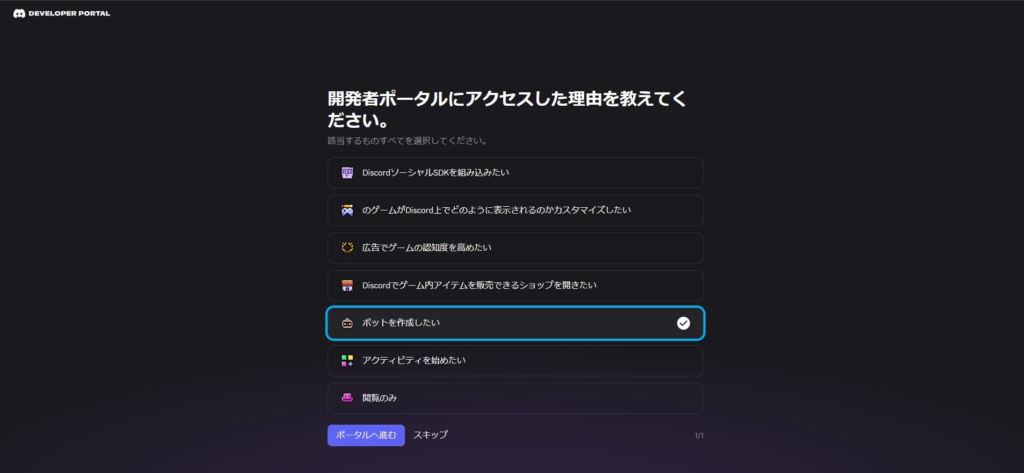
1.Discord Developer Portalにアクセス
アクセスすると、以下の画面で開発者ポータルにアクセスした理由を尋ねられます。 アンケートみたいなものなのでスキップでも差し支えないですが、一応今回は「ボットを作成したい」を選択しておきます。 Channelsの仕組みは、DiscordのBotを経由してClaude Codeとメッセージをやりとりするものなので、まさにBot作成が目的です。
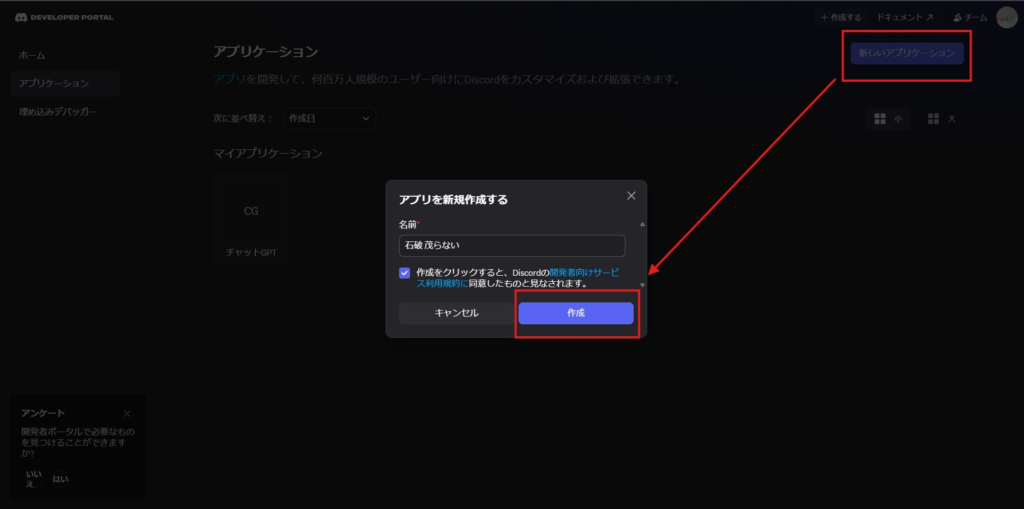
2.「New Application」でアプリケーションを作成
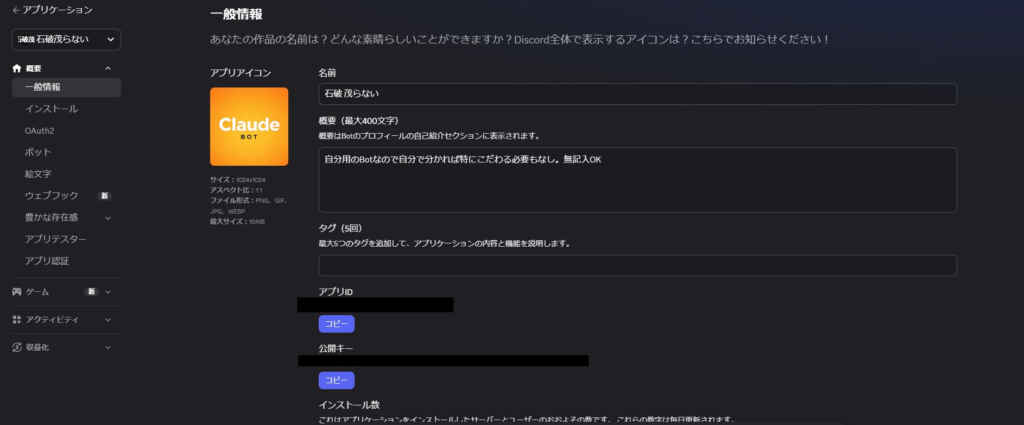
3.Bot設定で権限を設定し、Botトークンを取得 作成したら次の画面がでますが、今回は個人用ですし、特にこだわりなければ無記入でOK
左の「インスール」タブから「インストールリンク」を「なし」に。
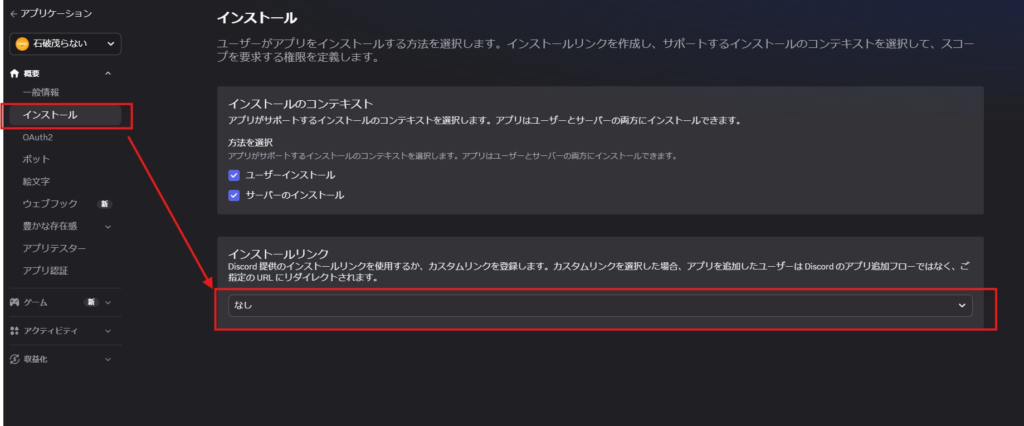
「ボット」タブを開き、
- 公開BOT ⇒ オフ(他人が勝手にBotをサーバーに追加できなくなる。保存時にエラー出る人は、上のステップ2でリンクをなしにしていないか確認)
- Oauth2コードグラントが必要です ⇒ オフ
- メッセージコンテンツの意図(Message Content Intent) ⇒ オン(これがオフだとBotがメッセージの中身を読めず、Claude Codeに指示が届きません。)
- Presence Intent/Server Members Intent はどちらでもOKです。
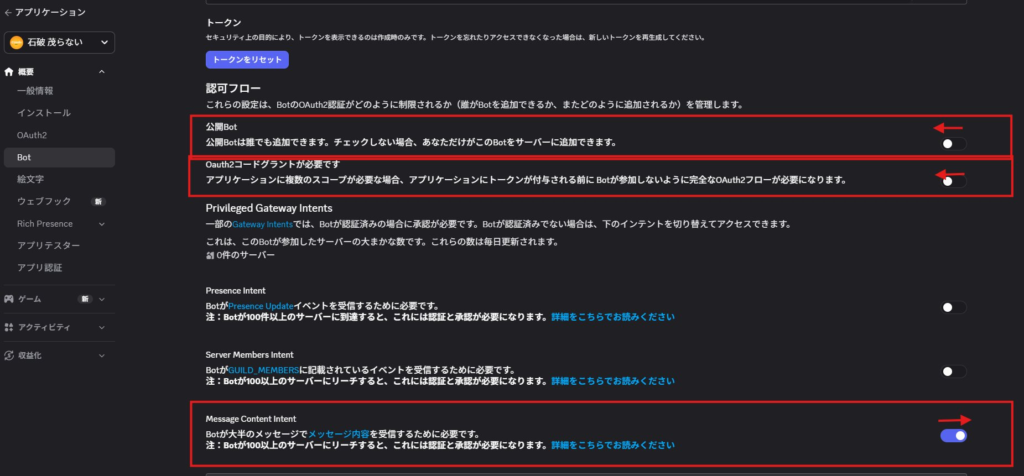
変更後の保存を忘れずに、完了したらトークンの生成を行います。
同じ画面の上のほうにスクロールして「パスワードをリセット」ボタンを押してください。
「実行する」を選択後、ログインしているDiscordのアカウントのパスワード を入力
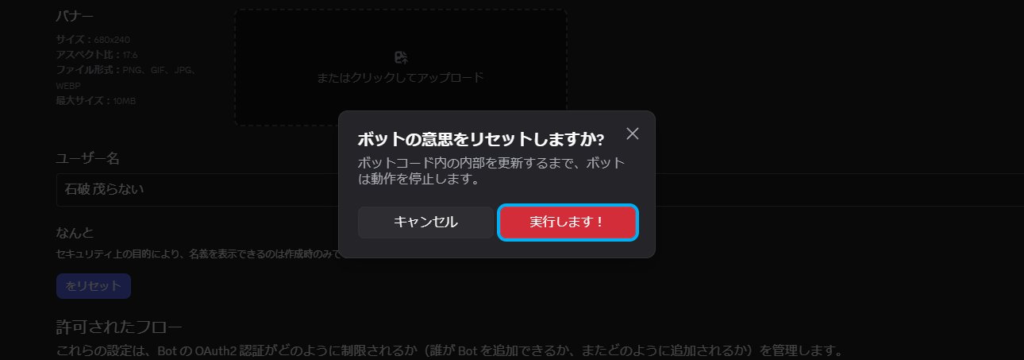
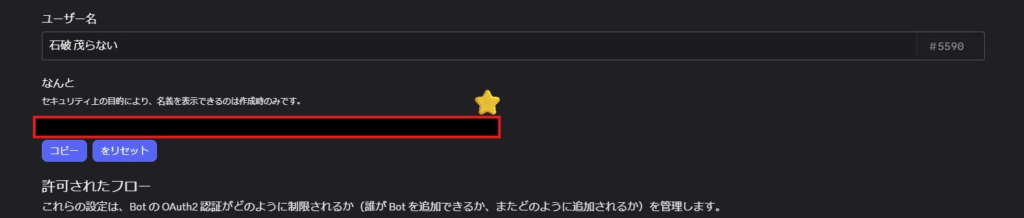
トークンが表示されます。
⚠️トークンは生成時の一回限りの表示なので絶対にここで保存・管理してください!!
4.自分のDiscordサーバーにBotを招待 以下のURLをアプリIDに書き換えて、新しいブラウザで開いてください
※アプリIDの場所:開発者ポータル左側の「一般情報」を開けば分かります
※URL中の ”67584” は「メッセージ履歴を読む + メッセージ送信」に対応する権限の数値です。権限設定でほかの権限を付与した人はここの整数値が異なると思うので、権限設定最下部で数値を確認してください。
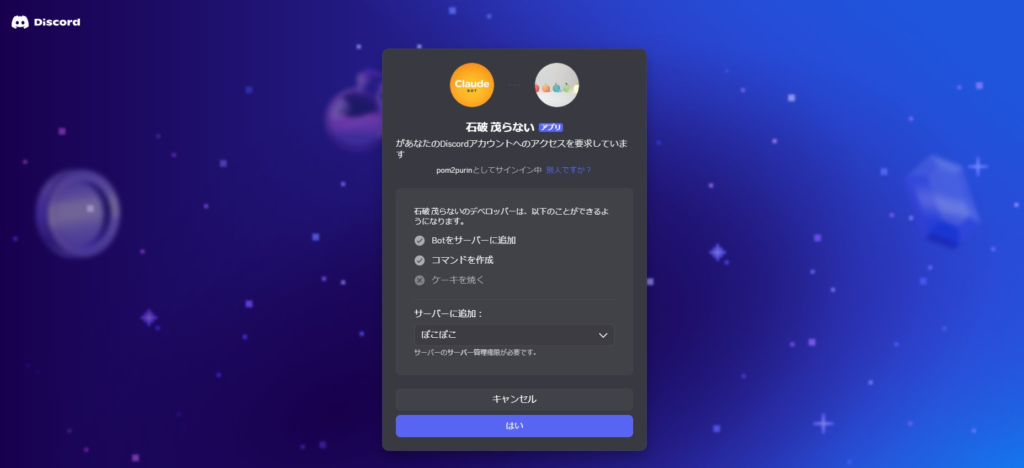
うまくいけば以下のような画面に遷移します。
任意のサーバーに招待してやってください
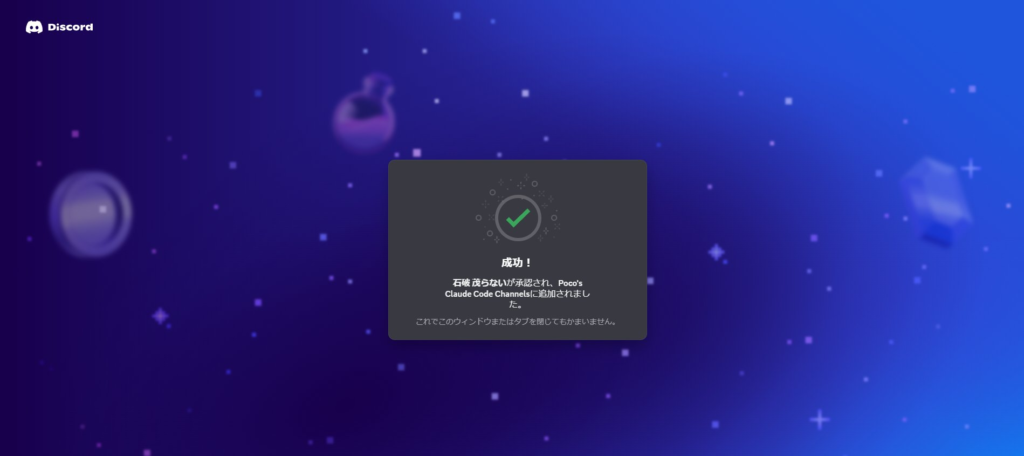
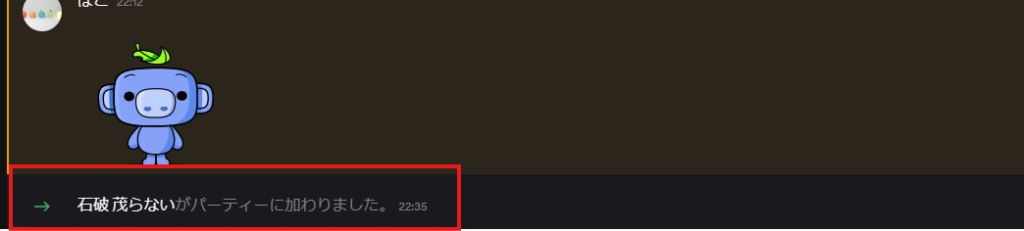
無事に招待完了できたら「成功」と表示されます Discordでも実際に確認しましょう。
ステップ2:プラグインをインストール(以降もTelegramと同様)
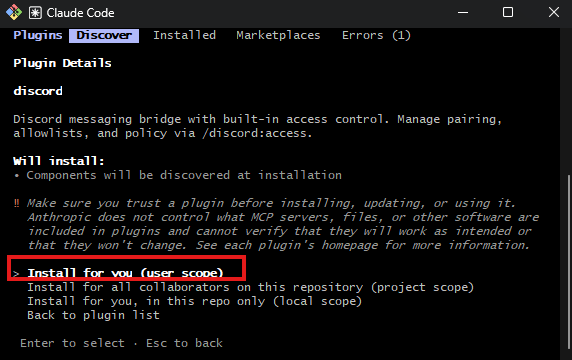
Claude Codeのターミナルで以下を実行:
/plugin install discord@claude-plugins-official 今回は自分用にインストールするので一番上を選択
ステップ3:トークンを設定
/discord:configure <あなたのBotトークン>
ステップ4:Channels付きでClaude Codeを再起動
一度セッションを終了して、以下のコマンドで起動し直す:
claude –channels plugin:discord@claude-plugins-official
ステップ5:ペアリング(本人認証)
- Discordで自分のBotにDMを送る(メッセージ内容はなんでも)
- Botから返信 →6桁のペアリングコードが届く
- ターミナルで以下を入力:
/telegram:access pair <6桁のコード>
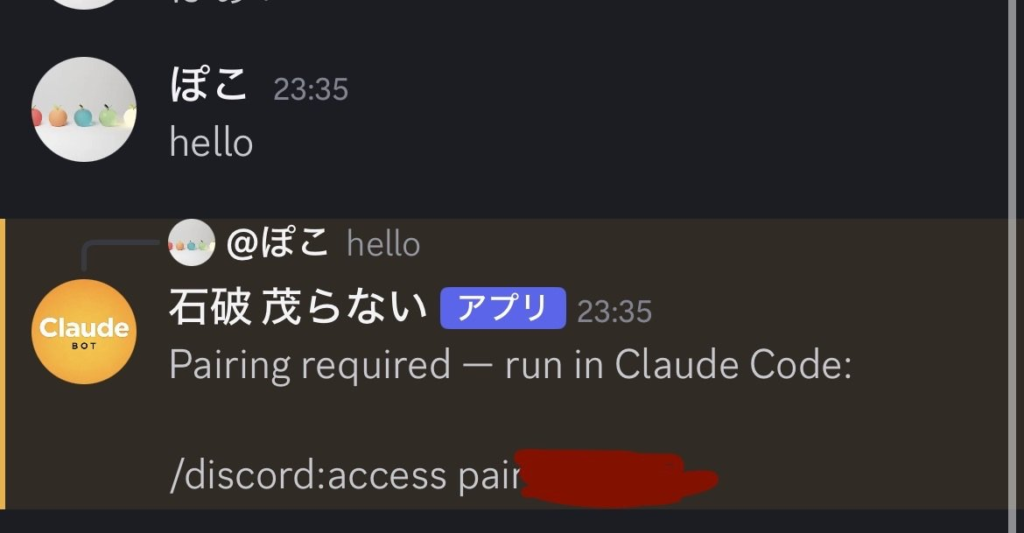
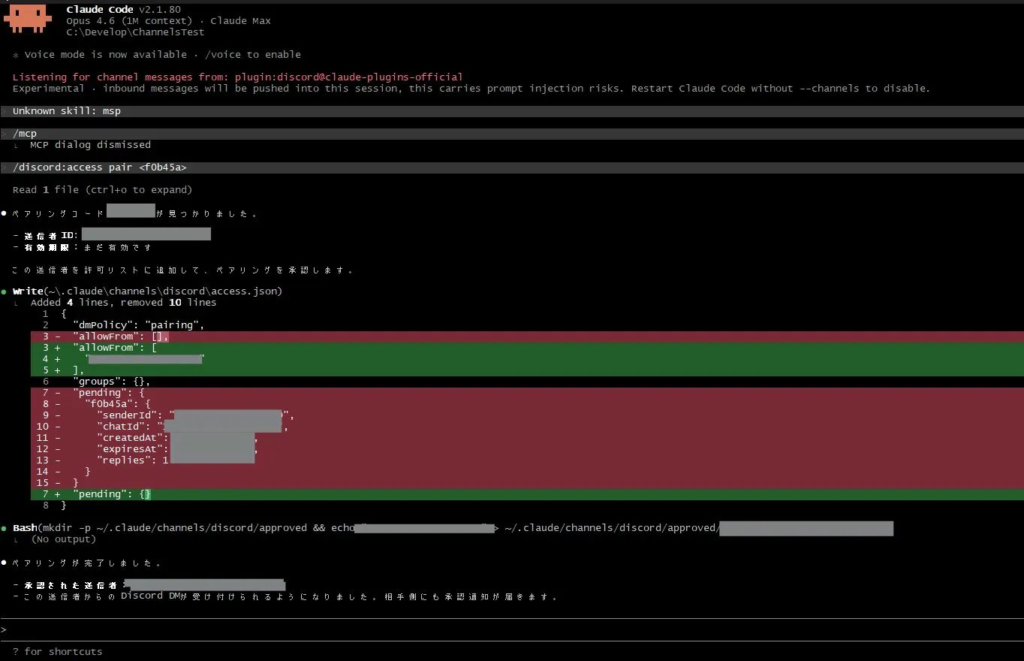
これで完了! 次からDiscordでBotにメッセージを送ると、Claude Codeに届きます。
DiscordのDMでやり取りを行ってください。
需要あれば、別途サーバー(チャンネル)にてBotを導入する記事も書きますね。
セキュリティ・注意点
セキュリティ面は意外としっかりしている
「外からPCを操作するって危なくない?」という心配はもっともですが、いくつかの仕組みで守られています。
- ホワイトリスト方式:ペアリングした自分のアカウントからのメッセージしか受け付けない
- ユーザー単位の認証:同じDiscordサーバーにいる他のメンバーのメッセージは無視される
- –channels フラグが必要:起動時にフラグをつけない限り、チャンネル機能は有効にならない
- Team/Enterprise:管理者が channelsEnabled を明示的にオンにしないと使えない
知っておくべき注意点
⚠️ セッションを閉じるとChannelsも切断される
これが一番大事なポイント。PCのターミナルでClaude Codeのセッションが動いている間だけChannelsは機能します。PCをシャットダウンしたり、ターミナルを閉じたりすると、スマホからの指示は届かなくなります。
→ 外出前にClaude Codeをバックグラウンドで起動しておく必要があります。
⚠️ リサーチプレビュー段階
まだ正式リリースではなく、テスト公開の段階です。バグや仕様変更がある可能性があります。実際にGitHub上でも、Telegramプラグインでメッセージが届かないという不具合報告が数件上がっています(2026年3月20日時点)。
⚠️claude.ai アカウント必須
APIキーやConsole認証では使えません。claude.aiにログインしたアカウントが必要です。
まとめ
| 項目 | 内容 |
|---|---|
| 機能名 | Claude Code Channels |
| できること | Telegram/DiscordからClaude Codeに指示を送れる |
| 必要バージョン | Claude Code v2.1.80以降 |
| 対応プラットフォーム | Telegram、Discord |
| 認証 | claude.aiアカウント(APIキー不可) |
| ステータス | リサーチプレビュー(テスト段階) |
| 最大の注意点 | PCのセッションが動いている間だけ有効 |
AIに「ちょっとこれやっといて」とスマホから気軽に頼める時代が、もうすぐそこまで来ています。まだプレビュー段階ですが、今のうちに触っておくと一歩先にいけるかもしれません。
——————————————————————–
コメント