「Opus 5.5で動画を作った」という話が気になり、制作方法を調べてみました。
僕が知りたかったのは、何がすごいのか。そして、ChatGPTやCodexでも同じように作れるのか。
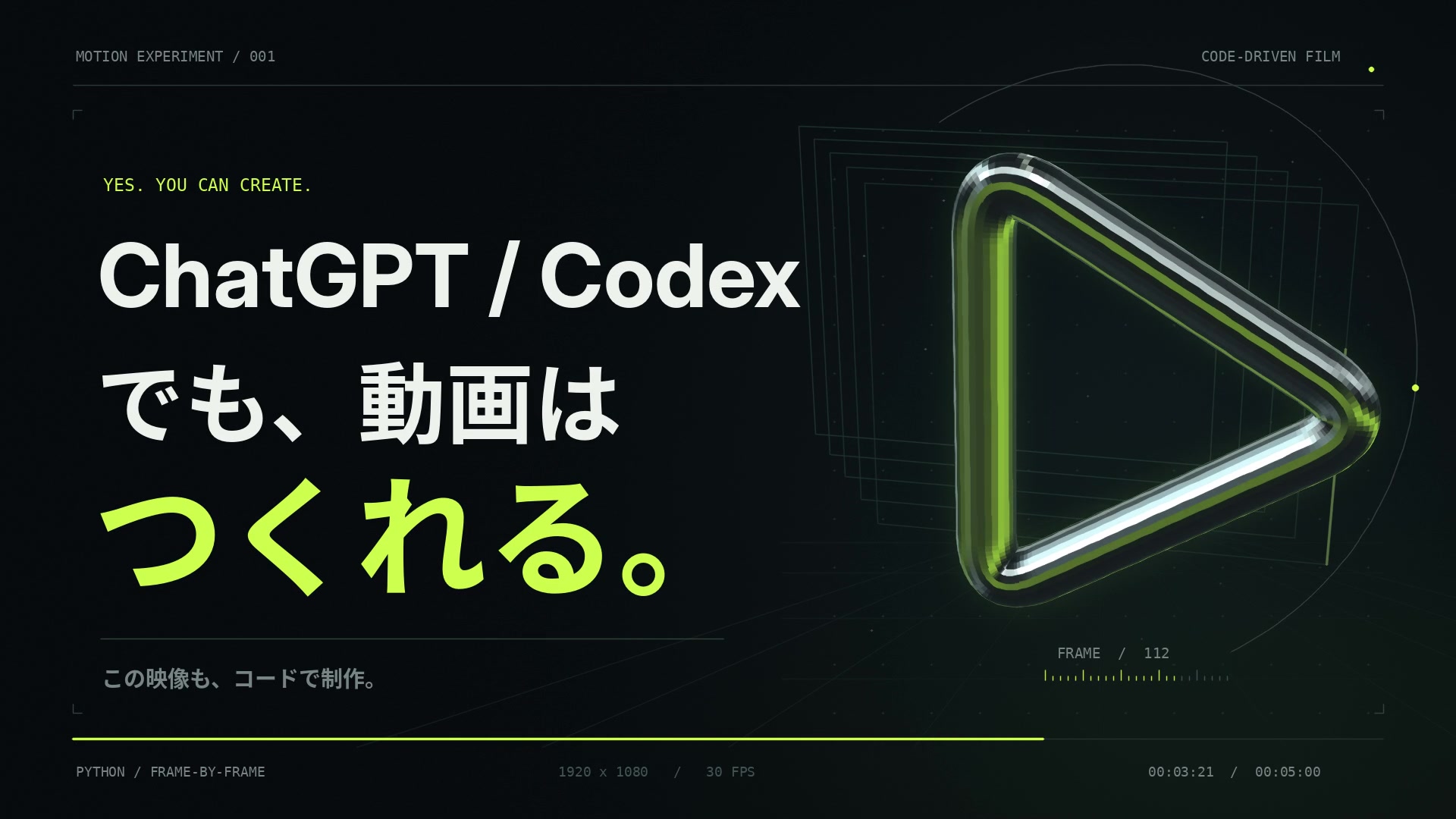
そこで今回は、話題の作品の公開コードを確認し、ChatGPTにも5秒の動画を作ってもらいました。結論からいうと、コードで映像を描き、動画として書き出す方法なら、ChatGPTやCodexでも取り組めます。 まずは、実際にできたものからどうぞ。
まずは完成動画
僕が伝えたのは、次の内容です。
構成やデザインはお任せして、5秒程度の動画を作成したい。「CodexあるいはChatGPTでも動画生成できる」ということを伝える動画にしてほしい。雰囲気は、スタイリッシュでかっこいい感じ。
文字の動き、暗い背景、ライム色の差し色、立体的な再生マーク。こうした具体的な演出は、制作側に任せました。完成品には、映像に合わせた音も入っています。
これはモーショングラフィックスと呼ばれる、文字や図形に動きを付けた映像です。映画のような実写風のシーンとは違う表現ですが、短い告知やアプリ紹介でよく見かけるタイプですね。
| 項目 | 今回の試作 |
|---|---|
| 長さ | 5.0秒 |
| 画面 | 1920×1080・横長 |
| 滑らかさ | 30fps(1秒あたり30枚) |
| ファイル | MP4/映像H.264・音声AAC |
| 制作方法 | Pythonで映像と音を作成し、FFmpegで書き出し |
確認できた実績は、ChatGPTに依頼したこの5秒動画です。 Codexでの再制作や、Opus 5.5との同条件の比較は行っていません。制作時のGPTモデル名や処理時間も、今回の記事では比較材料に含めていません。
Opus 5.5の仕組み
Claude Opus 5.5は、Anthropicが2026年9月22日に発表したモデルです。公式仕様では、テキストと画像を入力し、テキストを出力するモデルとして紹介されています。
動画制作での役割は、このテキスト出力を使って構成や描画プログラムを作ることです。
話題のMV「I’m Upping My P(doom)」については、作者が制作コードを公開しています。READMEによると、p5.jsとp5.brushで映像を描き、Chromeで各フレームを描画し、FFmpegで音楽とともにMP4へまとめています。p5.jsは絵や動きをコードで作る道具、FFmpegは映像・音声を変換したりまとめたりする道具です。
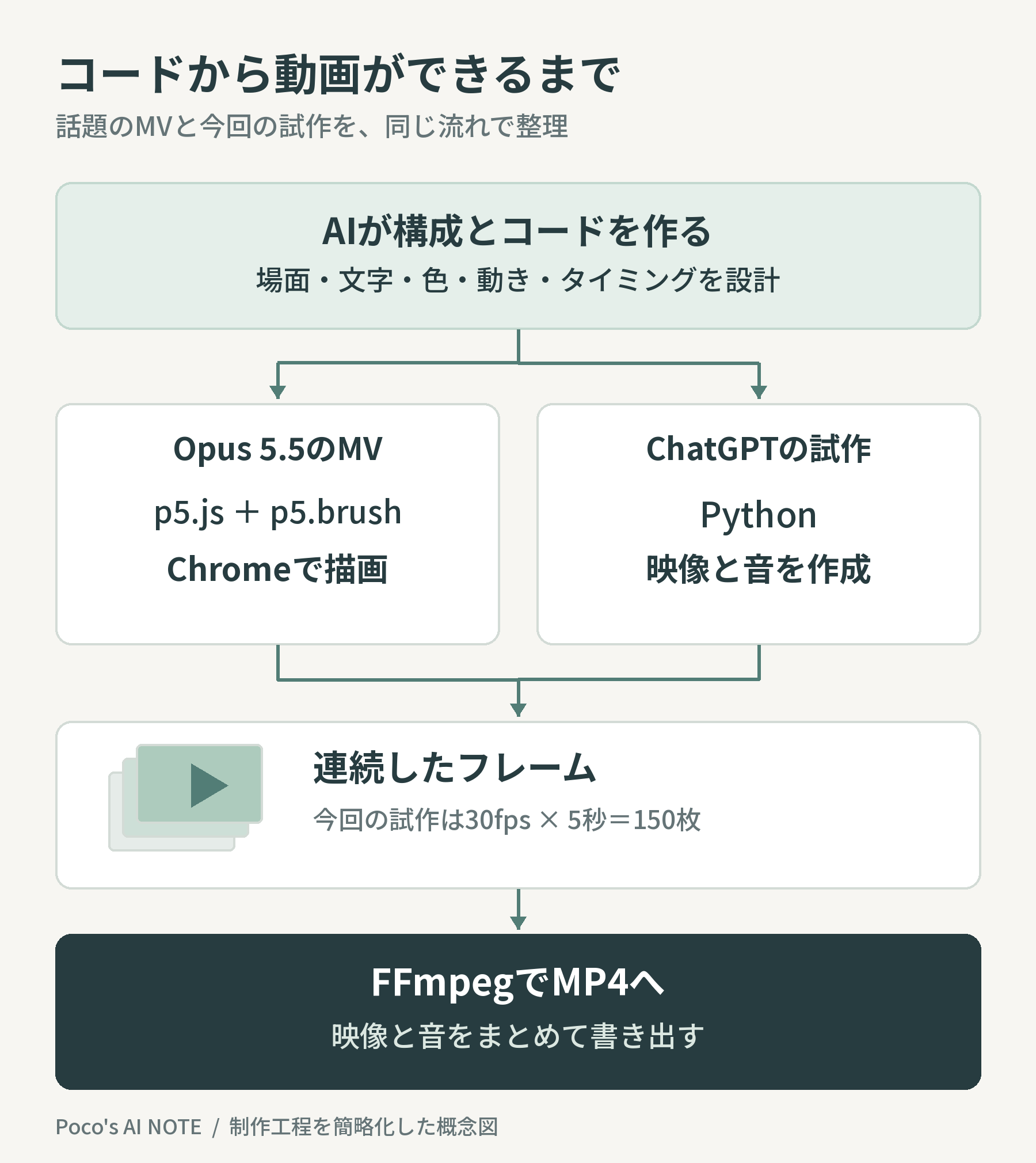
パラパラ漫画にたとえるなら、AIが「各ページの絵をどう描くか」という手順をプログラムにし、それをコンピューターに実行させています。今回の5秒動画は30fpsなので、150枚のフレームで構成されています。
何がすごい?
構成まで考える
作者の説明では、場面ごとのアイデアは人間から指定しておらず、モデルが絵コンテや制作ガイドも作成しています。9章の映像を作る際には、複数のサブエージェントに作業を分担させたとのことです。
僕がこの事例で面白いと思うのは、「この図形を動かして」という個別の作業よりも広い範囲を任せている点です。曲に合わせて何を見せるかを考え、場面をつなぎ、書き出すところまで、複数の工程を組み立てています。
後から直せる
コードが残っていれば、「字幕の開始を0.3秒早める」「この色だけ変える」「最後の画面を長く見せる」といった修正を、数値や処理の変更として扱えます。
もちろん修正後の再確認・再書き出しは必要です。それでも、どの場所の、何を変えるかを指定しやすいのは、コードで作る動画の魅力だと思います。
なお、このMVは作者がClaude Code上で2回の生成を行ったと説明しています。「最初の一度の指示だけで、修正なしで完成した」とまでは読み取れません。制作過程も含めて見ると、AIに何を任せられるのかが分かりやすくなります。
ChatGPT・Codexでも?
できます。ただし、コードを実行し、動画を書き出せる環境が必要です。
OpenAIの公式ガイドでも、ChatGPT Workの機能としてコードやシェルコマンドの実行が説明されています。利用できるツールや実行環境は、プランや設定などによって変わります。相談やコードの生成ができることと、その場でMP4を完成させられることは、分けて考えると分かりやすいです。
今回はPython
今回のソースコードには、次の処理が入っています。
| 処理 | 使った道具 |
|---|---|
| 文字・図形・立体表現を描く | NumPy、OpenCV、Pillow |
| 動きのタイミングを決める | Pythonの時間・座標計算 |
| 音を合成する | NumPy、SciPy |
| 映像と音をMP4にまとめる | FFmpeg |
画像生成API・動画生成APIや、外部の映像・楽曲素材は使っていません。プログラムが文字や形を描き、音も計算で作っています。完成したMP4に加えて、再編集用のコードと実行方法のREADMEも残りました。
今回採用されたのは、このPythonによる構成です。AIに制作方法も任せて、映像と音を一つのスクリプトにまとめてもらいました。
Remotionも使える
もう一つの方法が、ReactというWeb開発の仕組みを使って動画を作るRemotionです。公式ガイドにも、Claude CodeやCodexなどのコーディングエージェントに動画制作を依頼する方法が掲載されています。
普段CodexでアプリやWebサイトを作っている人なら、その延長で試す選択肢になります。使う道具を指定したい場合は「Remotionで」、方法を任せたい場合は「この環境で実行できる方法で」と伝えられます。
向いている動画
コードで作る方法は、文字・図形・レイアウト・時間を細かく決めたい動画に向いています。
| 作りたいもの | 活用のイメージ |
|---|---|
| アプリ紹介 | 画面や機能名を順番に見せる |
| ブログ・SNSの告知 | タイトルと一言メッセージを動かす |
| 解説動画 | 図やグラフの変化を見せる |
| オープニング | ロゴや文字に短い動きを付ける |
実写の人物演技や自然風景を中心にしたい場合は、撮影素材や動画生成サービスなどを組み合わせる設計も考えられます。今回のような短い文字・図形の動画は、最初に試す題材として内容を絞りやすいと思います。
試してみるには
WindowsでCodexを使うなら、まず動画用の作業フォルダを用意し、そのフォルダで作業を始めます。次の指示例は、今回の依頼をもとに、出力形式と確認事項を加えたものです。
5秒のモーショングラフィックスを作ってください。

伝えたいこと:ChatGPT・Codexでも動画を作れる
雰囲気:スタイリッシュでかっこいい
画面:1920×1080、30fpsの横長
出力:音声付きMP4と、再編集できるソースコード

構成・デザインはお任せします。
文字と図形を中心に、コードで映像を描画してください。
Windowsで実行できる方法を選び、必要な環境を確認してください。
有料サービスや有料素材が必要な場合は、使う前に教えてください。

完成後は動画を確認し、文字切れ・表示時間・音量を見直してください。
READMEに、使った道具と再実行の手順をまとめてください。大事なのは、「何を伝える動画か」と「何を納品してほしいか」をセットで伝えることです。動画ファイルだけでなくソースコードも受け取っておけば、「アプリ名を差し替えて」「縦動画にして」と続けやすくなります。
ただし、縦横比や尺の変更は、レイアウトや場面の時間配分も調整が必要です。完成したら自分でも再生し、文字を読み切れるか、意図した内容が伝わるかを確認しましょう。
まとめ
Opus 5.5の動画制作で注目したいのは、AIが構成を考え、描画コードを書き、動画になるまでの工程を進めていることです。
ChatGPTに依頼した今回の試作でも、5秒の映像と音をコードから作れました。Codexにも、Remotionなどを使って同種の制作に取り組む方法があります。
最初は、5秒の告知動画でも十分。自分のアプリ名やブログ名を入れて、一つ完成させてみると、「AIで動画を作る」の中身がぐっと具体的になると思います。
参考資料
- Anthropic:Claude Opus 5.5発表
- Anthropic:Claude Opus 5.5仕様
- JohnHeibel:PDoomVideoの制作説明
- OpenAI:ChatGPT・Work・Codexの使い方
- Remotion:プロジェクトの作成
情報確認日:2026年9月26日。

コメント